Wdrażamy System Awizacji — co to oznacza dla Ciebie
Szanowny Przewoźniku,
wraz z rosnącą skalą zależy nam na sprawniejszym działaniu magazynu: krótszym oczekiwaniu kierowców na rozładunek i załadunek oraz jasnym, uporządkowanym procesie. Dlatego wprowadziliśmy System Awizacji WHC.
Dzięki niemu Ty i my widzimy ten sam, aktualny status awizacji. Otrzymałeś link do tej instrukcji, ponieważ Twoja firma została włączona do systemu i będzie w nim rezerwować okna na magazynie.
Nie musisz niczego instalować ani kupować. System działa w przeglądarce internetowej, a korzystanie z niego jest dla Ciebie bezpłatne.
Czym jest awizacja i po co się ją robi
Awizacja (potocznie awizo) to rezerwacja konkretnego terminu na obsługę pojazdu w magazynie — czyli informacja „tego dnia, o tej godzinie przyjedzie mój pojazd na rozładunek / załadunek”.
W systemie znajdziesz okna czasowe — przedziały, w których możemy obsłużyć pojazd. Wybierasz z nich ten, który najlepiej pasuje do Twojego planu, a my od razu wiemy, kogo i kiedy przygotować.
Jak wygląda awizowanie
- Termin wybierasz w systemie, o dowolnej porze.
- Po zapisaniu awizacji dostajesz potwierdzenie z własnym numerem.
- W kalendarzu widać, które okna czasowe są jeszcze wolne.
- Awizacja bywa od razu skuteczna albo czeka na nasze potwierdzenie — to zależy od wdrożenia.
- Pojazd przyjeżdża w umówionym oknie.
Jako przewoźnik będziesz awizować pojazdy, którymi realizujesz zlecenia — zależnie od ustaleń z nami mogą to być zarówno dostawy (rozładunek), jak i odbiory (załadunek). Szczególnie ważne będą dla Ciebie dane kierowcy i pojazdu, bo na ich podstawie ochrona wpuszcza pojazd na teren obiektu.
Czego potrzebujesz na start
- Dostęp do systemu — konto z loginem i hasłem. Jeśli jeszcze go nie masz, opisujemy to w rozdziale Dostęp do systemu: rejestracja i logowanie.
- Przeglądarkę internetową — zalecamy Google Chrome w aktualnej wersji; system działa też na tablecie i telefonie.
- Dane przyjazdu — przede wszystkim co i w jakiej ilości przyjedzie oraz kto i czym. Im wcześniej je znasz, tym wygodniej awizować.
Dostęp do systemu: rejestracja i logowanie
Skąd wziąć dostęp do systemu
Są dwie ścieżki (to, która ścieżka obowiązuje, wskażemy Ci w wiadomości e-mail z linkiem do systemu):
- Konto zakładamy my. Otrzymujesz e-mailem adres systemu oraz dane do pierwszego logowania. Nie musisz wtedy nic rejestrować — przejdź od razu do Logowania.
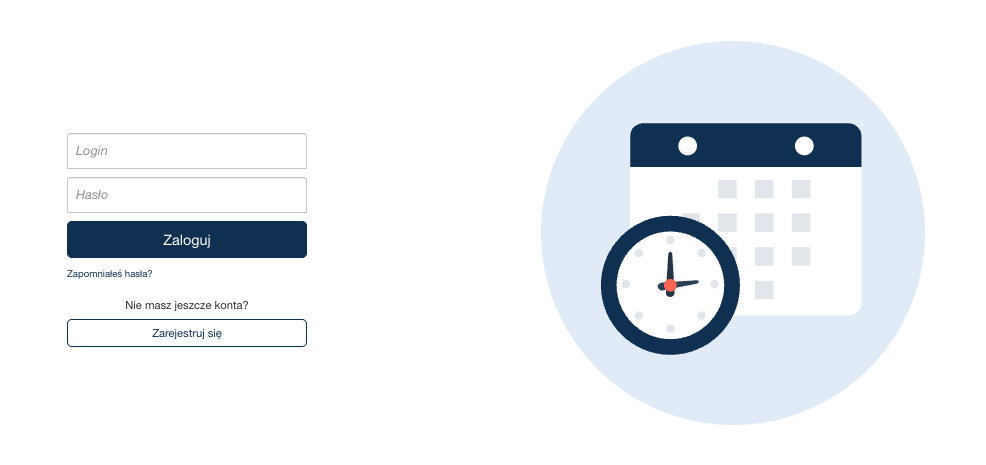
- Rejestrujesz się samodzielnie. Dostajesz link rejestracyjny albo wchodzisz na główną stronę systemu i klikasz przycisk rejestracji. Ten wariant opisujemy poniżej.
Jak zarejestrować konto
Krok 1: otwórz formularz rejestracji
Możesz to zrobić na dwa sposoby, oba prowadzą do tego samego miejsca:
- kliknij link rejestracyjny, który otrzymałeś e-mailem lub od osoby kontaktowej u nas, albo
- wejdź na główną stronę systemu i kliknij przycisk rejestracji (np. „Zarejestruj się”).
Krok 2: wybierz właściwy formularz
Jeżeli przygotowaliśmy kilka formularzy rejestracyjnych, zobaczysz ich listę. Nazwy wskazują, dla kogo są przeznaczone — wybierz ten opisujący rodzaj Twojej współpracy z nami
(np. formularz dla przewoźników) .
Wybór formularza ma znaczenie: decyduje o tym, jakie pola zobaczysz później przy awizowaniu i jakie operacje będziesz mógł zgłaszać. Jeśli nie wiesz, który wybrać — zapytaj osobę, która przekazała Ci link.
Krok 3: wypełnij dane
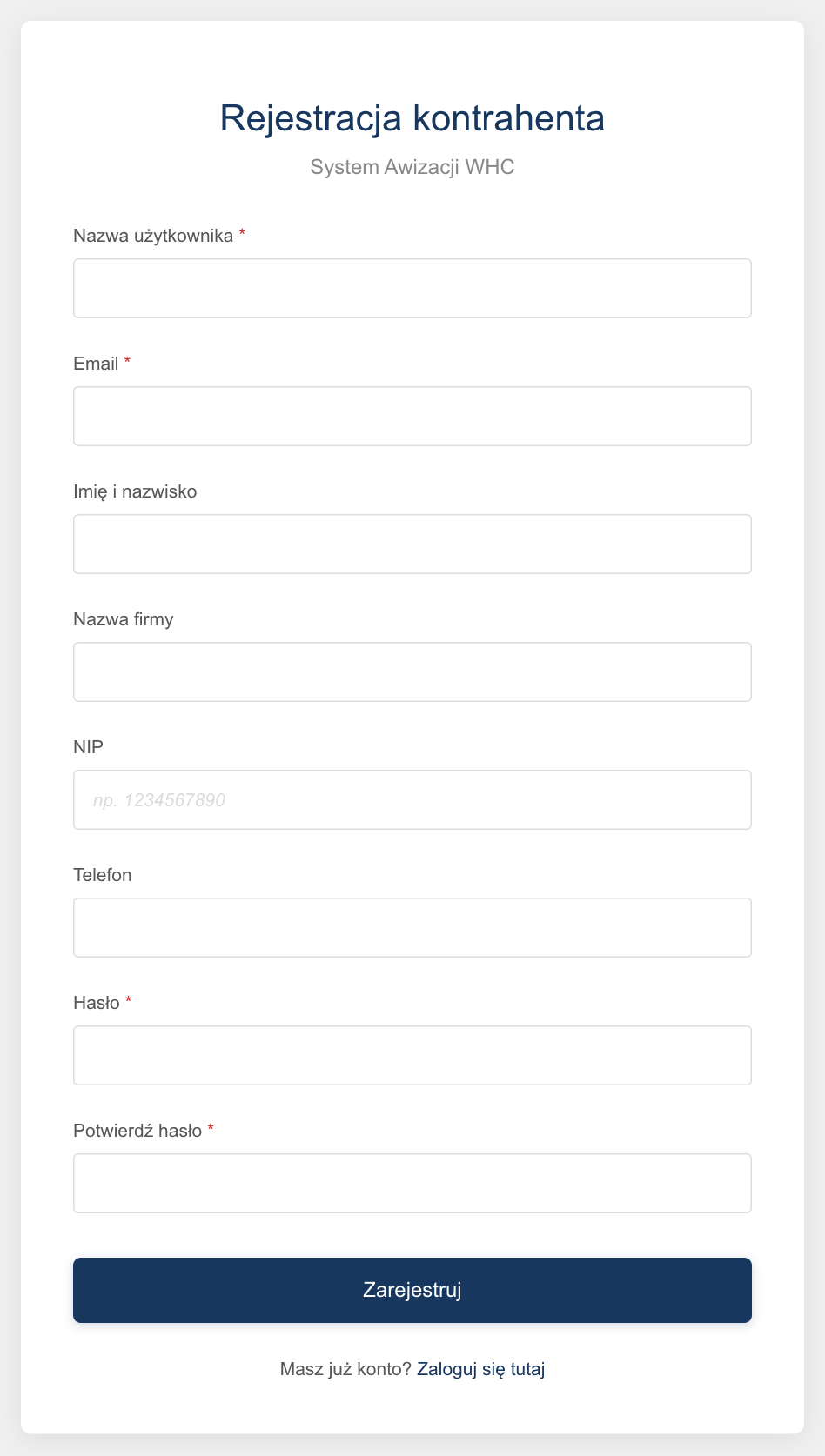
Zestaw pól ustalamy my, ale niemal zawsze poprosimy Cię o:
- adres e-mail — to na niego trafi link potwierdzający rejestrację oraz, jeśli je włączymy, późniejsze powiadomienia o awizacjach; podaj adres, który naprawdę czytasz;
- hasło — wpisywane dwukrotnie, dla potwierdzenia;
- nazwę firmy — pełną nazwę Twojego przedsiębiorstwa, bo pod nią będziemy Cię rozpoznawać w harmonogramie;
- login — nazwa użytkownika do logowania; jeśli pole jest dostępne i zostawisz je puste, loginem będzie Twój adres e-mail.
Dodatkowo mogą (ale nie muszą) pojawić się pola takie jak NIP, numer telefonu, adres firmy lub numer identyfikacyjny nadany Ci przez nas. Jeśli któreś z pól jest oznaczone jako wymagane, formularza nie da się zapisać bez jego wypełnienia.
Krok 4: potwierdź adres e-mail
Po zapisaniu formularza system wysyła wiadomość z linkiem potwierdzającym.
- Otwórz swoją skrzynkę pocztową.
- Znajdź wiadomość z systemu — jeśli jej nie widzisz, sprawdź folder Spam lub Oferty.
- Kliknij link potwierdzający.
Adres e-mail jest od tej chwili zweryfikowany.
Krok 5: poczekaj na aktywację (jeśli jest wymagana)
Dalej możliwe są dwa scenariusze — zależnie od naszej konfiguracji:
| Scenariusz | Co się dzieje |
|---|---|
| Konto aktywne od razu | Po potwierdzeniu adresu e-mail możesz logować się natychmiast. |
| Wymagana nasza akceptacja | Konto czeka na zatwierdzenie przez naszego pracownika. Informację o tym zobaczysz na ekranie, a o aktywacji powiadomimy Cię e-mailem. |
Jak zalogować się do systemu
- Otwórz adres systemu w przeglądarce.
- Wpisz login (albo adres e-mail — zależnie od tego, jak zostało założone konto).
- Wpisz hasło.
- Kliknij przycisk logowania.
Po zalogowaniu system otworzy widok domyślny przypisany do Twojego konta — zwykle będzie to widok Twoje awizacje albo od razu formularz dodawania awiza.
Kod jednorazowy przy logowaniu
Możemy włączyć uwierzytelnianie dwuskładnikowe. Wtedy po podaniu hasła system wyśle na Twój adres e-mail jednorazowy kod, który trzeba przepisać na ekranie. Można zwykle zapamiętać zaufane urządzenie na określoną liczbę dni, żeby nie wpisywać kodu przy każdym logowaniu — z tej opcji korzystaj tylko na własnym, niewspółdzielonym komputerze.
Linki jednorazowe z e-maili
Część powiadomień z systemu zawiera link, który pozwala wykonać jedną konkretną czynność (np. otworzyć potwierdzenie awizacji) bez logowania. Taki link działa jednorazowo i pokazuje tylko ten jeden ekran — to normalne, że nie widzisz wtedy menu ani pozostałych awizacji.
Nie pamiętam hasła
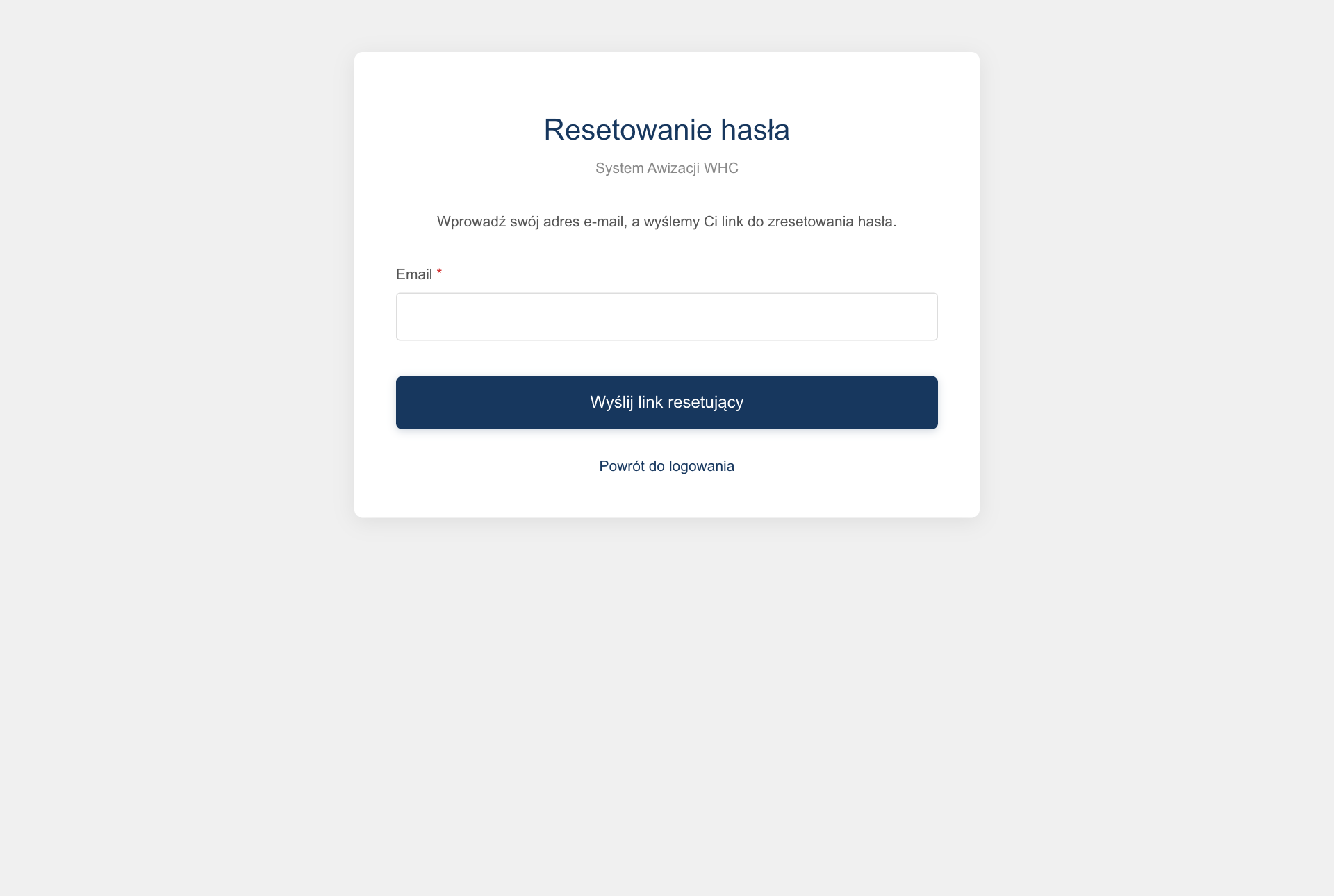
Jeżeli włączyliśmy samodzielne odzyskiwanie hasła:
- Na stronie logowania kliknij odnośnik o zapomnianym haśle.
- Podaj swój adres e-mail.
- Otwórz wiadomość z systemu i kliknij link resetujący.
- Ustaw nowe hasło.
Jeśli takiego odnośnika nie ma albo wiadomość nie przychodzi, hasło może zmienić nasz pracownik — poproś go o to.
Język interfejsu
Po zalogowaniu możesz przełączyć język systemu w menu użytkownika — zwykle w prawym górnym roku ekranu. Wybór zapamiętywany jest na Twoim koncie, więc ustawiasz go raz.
Kto ma dostęp do Twoich danych
Widzisz wyłącznie własne awizacje — nie masz wglądu w awizacje innych firm współpracujących z nami, a one nie widzą Twoich. Nasi pracownicy widzą Twoje awizacje, bo to oni je obsługują.
Jak dodać awizo krok po kroku
Formularz dodawania awiza jest podzielony na kroki, a nad nim widzisz pasek postępu z ich nazwami. Zawsze możesz cofnąć się do poprzedniego kroku i poprawić dane — awizacja zapisuje się dopiero po zatwierdzeniu na końcu.
Krok 1: Otwórz formularz dodawania awiza
Zaloguj się do systemu i wybierz z menu pozycję odpowiadającą dodawaniu awizacji — zwykle nazwaną Dodaj awizo (albo podobnie: „Nowe awizo”, „Dodaj awizację”). Menu znajdziesz po lewej stronie lub pod ikoną w narożniku ekranu.
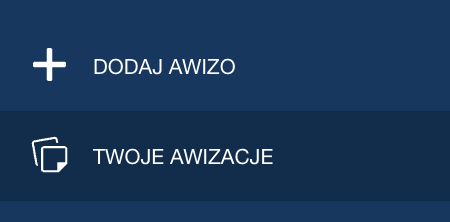
Jeżeli po zalogowaniu system od razu otwiera formularz dodawania awiza, to znaczy, że ustawiono go jako Twój widok domyślny — możesz zacząć bez klikania w menu.
Krok 2: Wybierz rodzaj operacji
Rodzaj operacji mówi systemowi, co ma się stać z towarem.
Możesz mieć do wyboru kilka operacji — na przykład rozładunek (przywóz towaru do magazynu) i załadunek (odbiór towaru z magazynu). Wybierz tę, która odpowiada zleceniu, jakie realizujesz. Jeżeli udostępniliśmy Ci tylko jedną operację, system wybierze ją automatycznie i przejdzie dalej.
Nazwy operacji ustalamy my, więc mogą brzmieć bardziej opisowo, np. „Rozładunek — palety”, „Załadunek kontenera” czy „Zwrot towaru”. Jeśli któraś nazwa jest dla Ciebie niejasna, zapytaj nas, zanim zaczniesz awizować — wybór operacji wpływa na dalsze kroki.
Krok 3: Wskaż zamówienia, jeśli ten krok się pojawi
Ten krok zobaczysz tylko wtedy, gdy połączyliśmy system awizacji z naszym systemem magazynowym lub ERP i przypisujemy do Ciebie zamówienia. Jeśli go nie widzisz, po prostu przejdź do kolejnego — nie brakuje Ci niczego.
Gdy krok jest dostępny, zobaczysz listę zamówień oczekujących na realizację.
- Zaznacz zamówienia, które chcesz obsłużyć tym jednym przyjazdem — zwykle można wybrać kilka pozycji naraz.
- Jeśli system na to pozwala, wskaż ilość towaru z zamówienia przypadającą na ten przyjazd. Dzięki temu jedno duże zamówienie podzielisz na kilka dostaw.
- Potwierdź wybór. Wybrane pozycje zostają zarezerwowane dla tej awizacji i nie pojawią się w kolejnej.
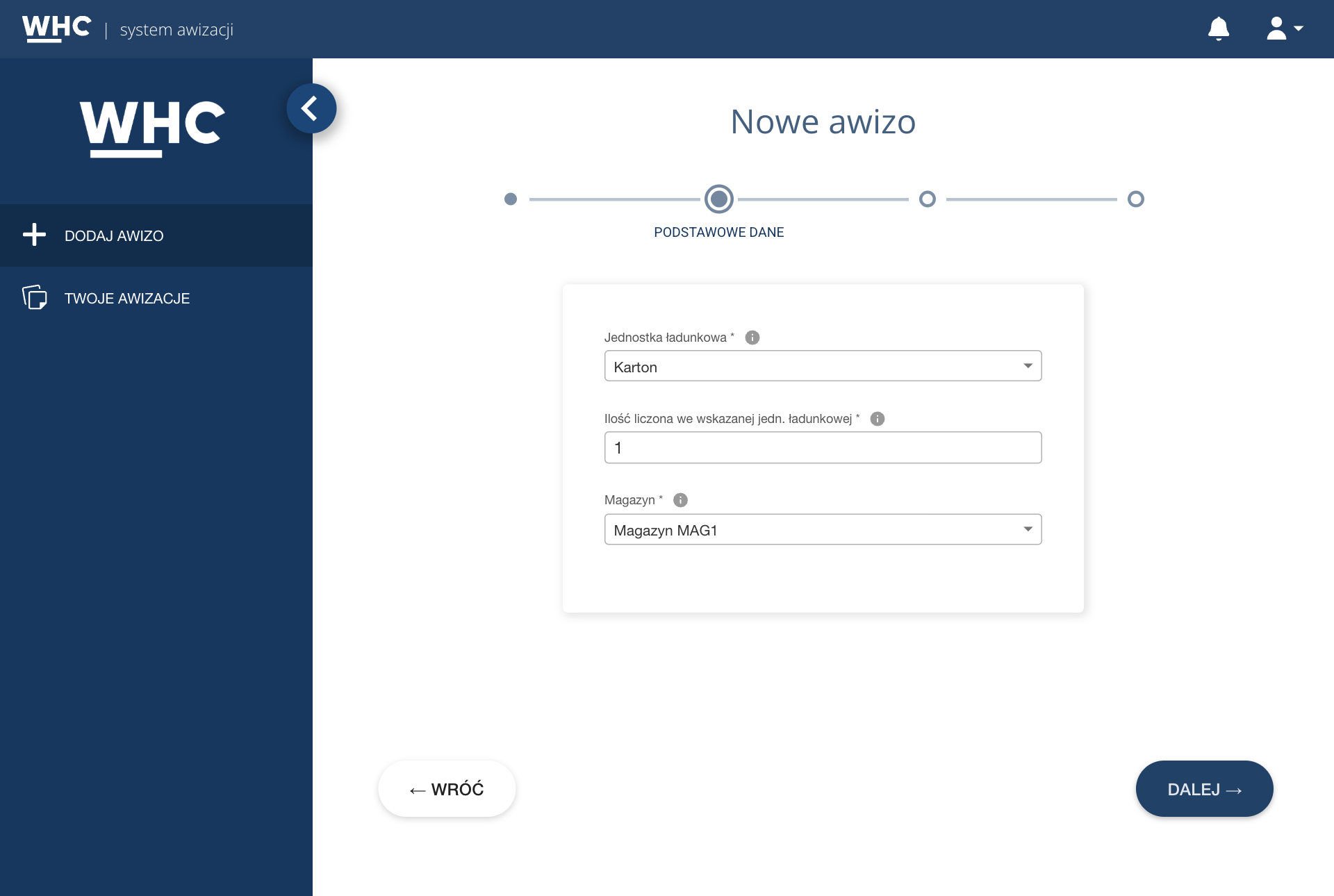
Krok 4: Uzupełnij podstawowe dane
Tutaj podajesz co przyjedzie i — jeśli trzeba — gdzie. Zestaw pól ustalamy my, więc nie wszystkie muszą się pojawić. Najczęściej spotykane są:
- jednostka ładunkowa i jej ilość — np. liczba palet, kontenerów, big-bagów;
- ilość w umownej jednostce miary — np. tony, metry sześcienne, kilogramy (często wyliczana automatycznie);
- towar i jego ilość — jeśli prowadzimy katalog towarów;
- magazyn — jeśli Twoje konto ma dostęp do kilku lokalizacji; przy jednej system uzupełni to pole albo pominie wybór;
- typ pojazdu — np. naczepa firanka, chłodnia, bus;
- metoda odbioru albo przewidywany czas operacji — jeśli ich używamy.
Pola, których nie widzisz, są u nas wyłączone albo uzupełniane automatycznie.
Krok 5: Wybierz termin i godzinę
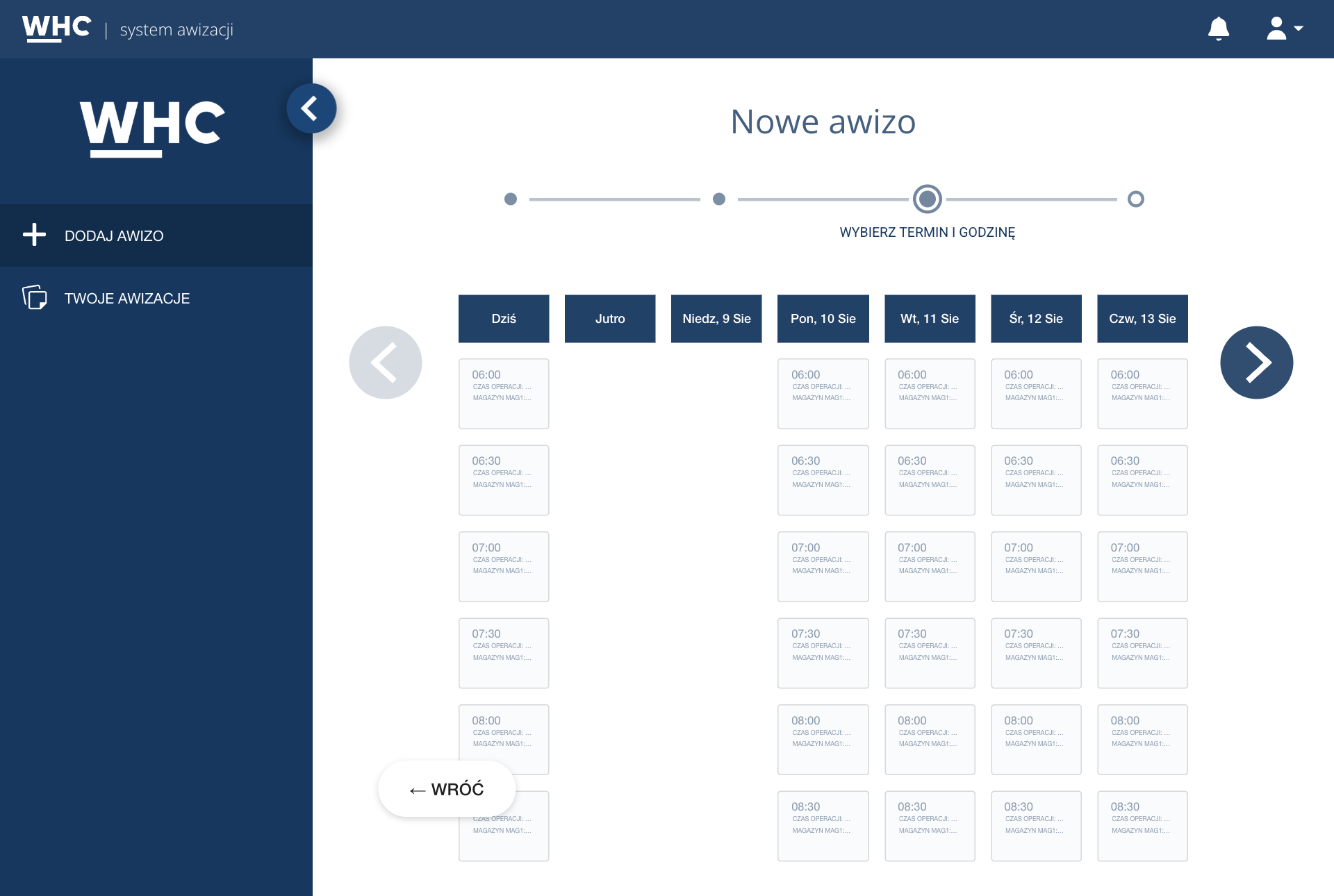
To najważniejszy krok — tutaj rezerwujesz okno czasowe.
Zobaczysz kalendarz z dniami i dostępnymi w nich oknami. Okna, których nie możesz zarezerwować (bo wyczerpaliśmy w nich pojemność lub ich w danym dniu nie ma), po prostu nie są dostępne do wyboru.
Dlaczego nie widzę terminu, który mnie interesuje
Określamy jak wcześnie i jak daleko w przyszłość wolno się awizować. W praktyce oznacza to, że:
- nie zarezerwujesz terminu na dziś lub „na już”, jeśli wymagamy wyprzedzenia (np. minimum kilkunastu godzin),
- nie zarezerwujesz terminu bardzo odległego, jeśli obowiązuje limit dni w przód,
- awizowanie na następny dzień może być możliwe tylko do określonej godziny.
To nie błąd, a celowa zasada chroniąca płynność naszej pracy. Jeśli musisz przyjechać w terminie, którego system nie oferuje — zadzwoń do nas. Nasz pracownik może dodać awizację z wyższymi uprawnieniami.
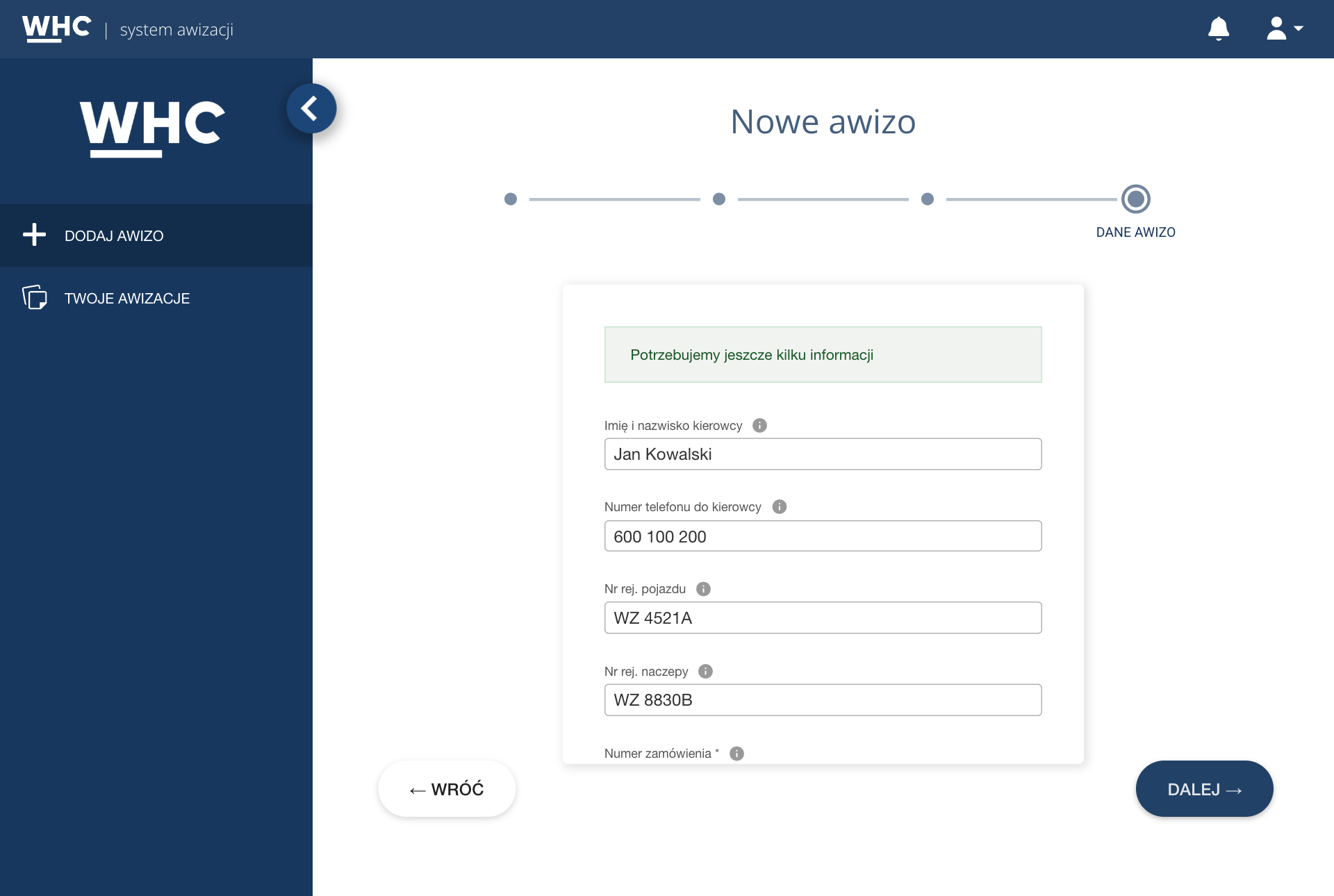
Krok 6: Uzupełnij dane awiza
Ten krok zbiera dane potrzebne na wjeździe — kto i jakim pojazdem przyjedzie. Zestaw pól ustalamy my. Najczęściej spotykane są:
- imię i nazwisko kierowcy (jedno pole lub dwa osobne);
- numer telefonu kierowcy — na potrzeby identyfikacji na wjeździe; gdy pojazd jest już na placu, kierowca może dostać SMS z informacją, pod którą rampę podjechać. Podawaj numer aktualny;
- numer rejestracyjny pojazdu oraz osobno numer rejestracyjny naczepy;
- komentarz — miejsce na uwagi dla nas;
- załączniki — pliki, np. dokumenty przewozowe lub specyfikacja ładunku.
Mogliśmy też dodać własne pola dopasowane do naszego procesu — na przykład numer Twojego awiza wewnętrznego, temperaturę przewozu, numer zlecenia, kod dostawy albo oznaczenie towaru niebezpiecznego. Pola wymagane są wyraźnie oznaczone, a system nie pozwoli zapisać awizacji, dopóki ich nie wypełnisz.
Krok 7: Podsumowanie awizacji, co dalej?
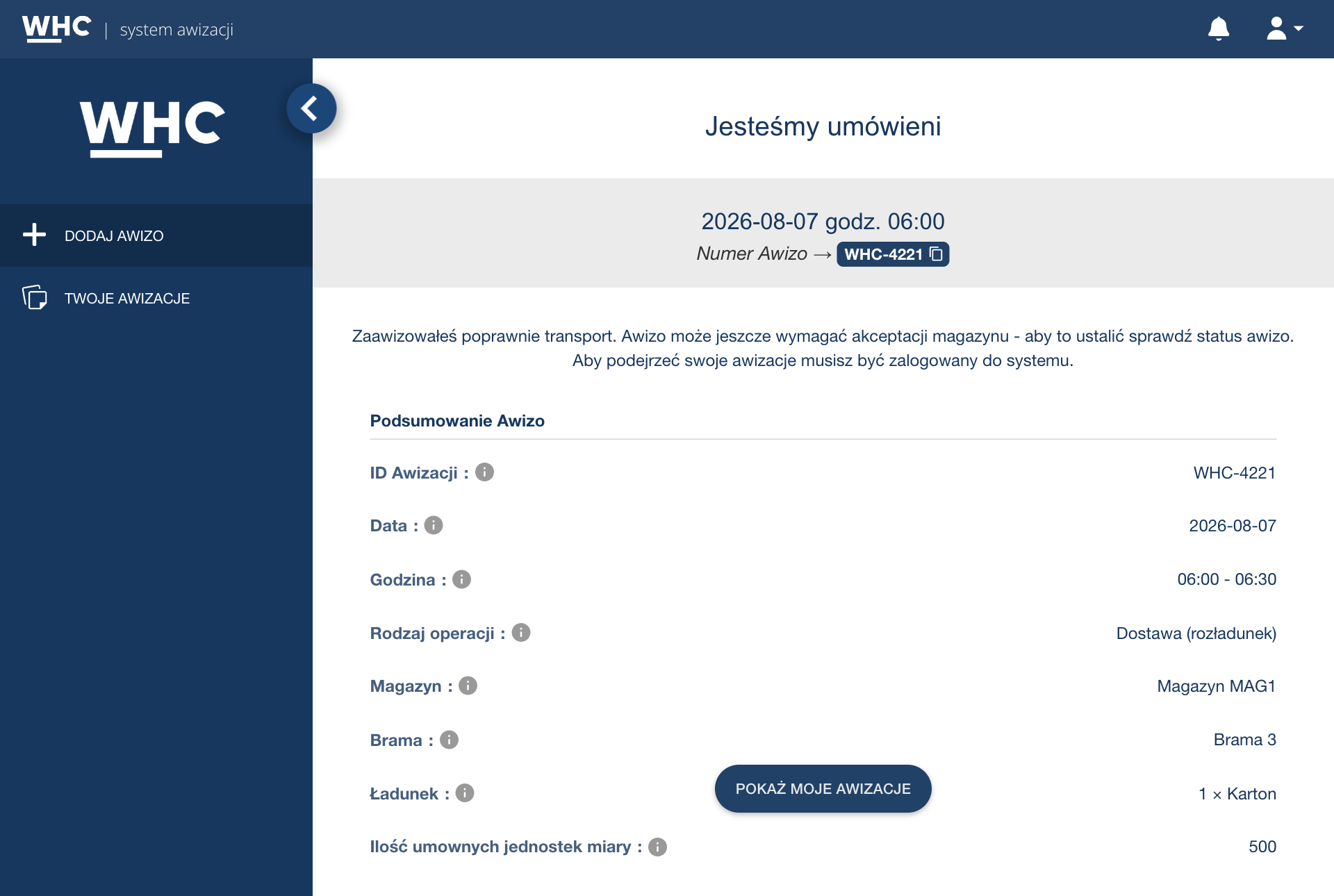
Udało się! Dodałeś awizo w systemie! System nadał Twojej awizacji numer identyfikacyjny
w formacie WHC- i cyfry (np. WHC-4567) — skopiuj go jednym kliknięciem i podawaj
w każdej korespondencji z nami.
Co dzieje się dalej, zależy od naszego wdrożenia. Są dwie możliwości:
A. Awizacja jest od razu skuteczna. Widzisz potwierdzenie, że przyjęliśmy rezerwację. Od tego momentu oczekujemy Twojego pojazdu w zarezerwowanym oknie. E-mail z potwierdzeniem utworzenia przyjdzie tylko wtedy, gdy taką wiadomość włączymy — brak maila nie oznacza, że awizacja się nie zapisała.
B. Awizacja czeka na nasze potwierdzenie. Na ekranie zobaczysz komunikat w stylu „Przesłano! Oczekuj potwierdzenia”. Awizacja jest zapisana, ale jeszcze nie jest skuteczna — musi ją potwierdzić ktoś z nas. Gdy ją potwierdzimy albo odrzucimy, dostaniesz e-mail z tą informacją. Do tego czasu status sprawdzisz w widoku Twoje awizacje.
Z ekranu potwierdzenia możesz przejść do widoku Twoje awizacje.
Jak podejrzeć swoje awizacje
Gdzie znaleźć swoje awizacje
Po zalogowaniu wybierz z menu pozycję Twoje awizacje (możliwe też: „Moje awizacje”, „Awizacje”). U wielu kontrahentów jest to widok domyślny, otwierany od razu po zalogowaniu.
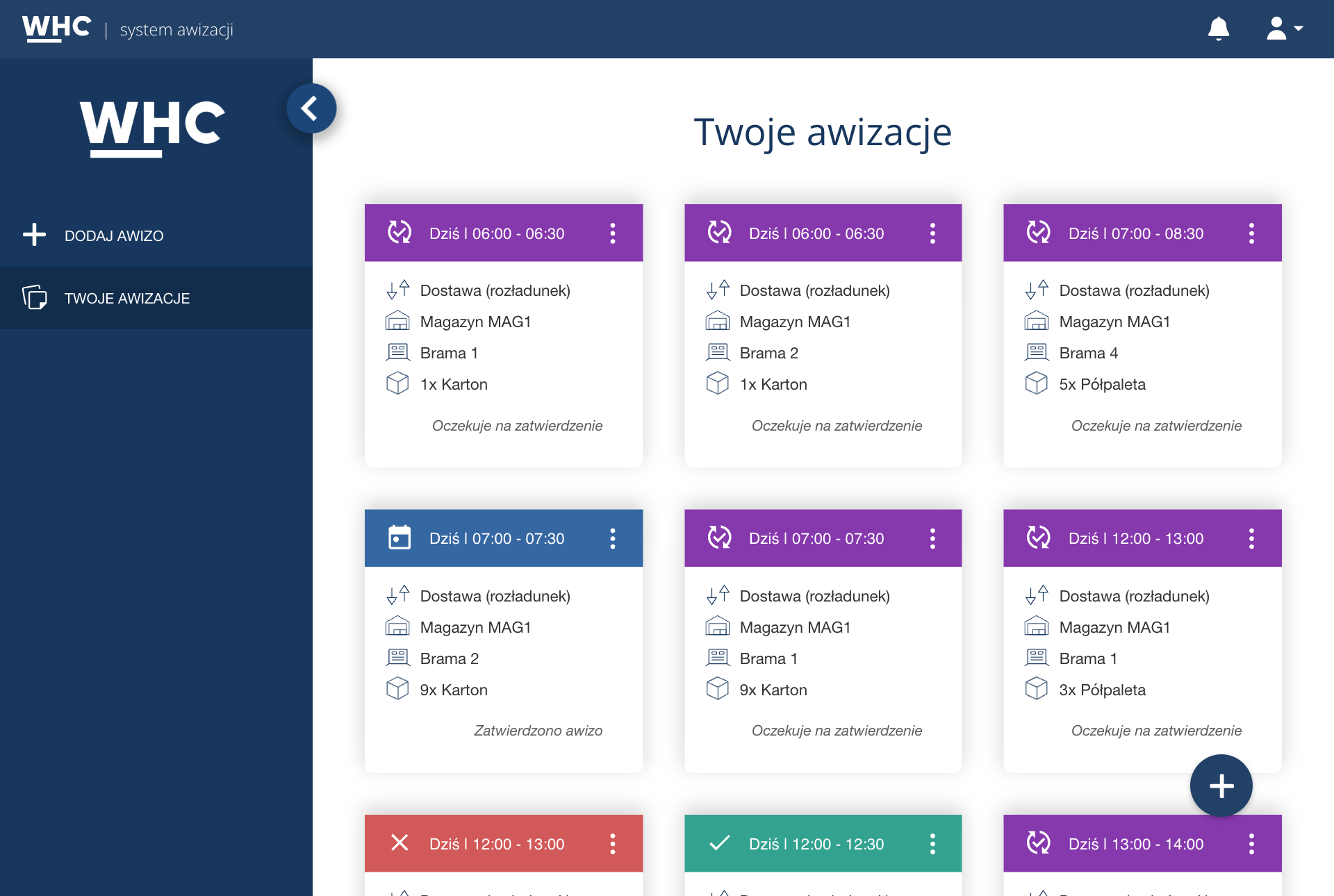
Zobaczysz wyłącznie awizacje swojej firmy. Awizacje innych kontrahentów współpracujących z nami nie są dla Ciebie widoczne.
Co pokazuje widok
Każda awizacja jest osobną kartą. Zwykle znajdziesz na niej:
-
datę i okno czasowe — zarezerwowany termin;
-
magazyn i rampę — miejsce obsługi;
-
rodzaj operacji — załadunek, rozładunek lub inna nazwa ustalona przez nas;
-
dane ładunku — na przykład rodzaj i liczbę jednostek ładunkowych;
-
status — etap realizacji, opisany niżej.
Numer awizacji (np. WHC-4567) oraz pełne dane kierowcy i pojazdu otworzysz w szczegółach
karty.
Jak czytać statusy
Status to informacja o tym, na jakim etapie jest Twoja awizacja. Statusy oraz ich nazwy i kolory definiujemy my, więc u Ciebie mogą brzmieć inaczej albo być krótsze. Domyślna ścieżka wygląda tak:
| Status | Co oznacza |
|---|---|
| Oczekuje na zatwierdzenie | Awizacja jest zapisana, ale jeszcze nie jest skuteczna — czekamy na naszą akceptację. |
| Zaawizowano / Zatwierdzono | Termin jest zarezerwowany, oczekujemy pojazdu. |
| Auto na placu | Pojazd dojechał i jest na terenie. |
| Oczekuje na odprawę | Pojazd czeka na skierowanie do dalszej obsługi. |
| Odprawiono | Pojazd został odprawiony. |
| Formalności dopełnione (dokumenty) | Dokumenty i formalności wjazdowe są załatwione. |
| Zważono | Pojazd został zważony. |
| Magazyn gotowy na rozładunek / załadunek | Jesteśmy gotowi przyjąć pojazd pod rampę. |
| Rozpoczęto rozładunek / załadunek | Trwa obsługa pojazdu. |
| Zakończono rozładunek / załadunek | Towar został przeładowany. |
| Opuścił plac | Pojazd wyjechał; awizacja jest zamknięta. |
| Anulowano | Awizacja nie zostanie zrealizowana. |
Szczegóły awizacji
Kliknięcie karty otwiera podgląd awizacji: pola zapisane przy tworzeniu oraz aktualny status. Możesz przeglądać dane i kopiować wartości. Część pól (na przykład kierowca albo pojazd) dasz radę poprawić, jeśli damy Ci takie uprawnienie.
Jeśli korzystamy z zamówień, w podglądzie jest też zakładka z zamówieniami przypisanymi do awizacji.
Najczęstsze pytania
Czy korzystanie z systemu awizacji jest dla mnie płatne?
Nie. System Awizacji WHC opłacamy my. Jako przewoźnik korzystasz z niego bezpłatnie — nie ponosisz żadnych kosztów licencji ani abonamentu i nie podpisujesz w tym celu odrębnej umowy z dostawcą oprogramowania.
Czy muszę coś instalować na komputerze?
Nie. System działa w przeglądarce internetowej, więc wystarczy aktualna przeglądarka i połączenie z internetem. Zalecamy Google Chrome, ale inne nowoczesne przeglądarki również są obsługiwane. Nie ma potrzeby instalowania żadnej aplikacji ani wtyczki.
Czy mogę awizować z telefonu lub tabletu?
Tak. Interfejs jest dostosowany do mniejszych ekranów, więc awizację utworzysz i sprawdzisz także na telefonie czy tablecie. Przy dłuższych formularzach — zwłaszcza gdy używamy wielu dodatkowych pól — praca na komputerze bywa jednak wygodniejsza.
Ile wcześniej muszę dodać awizo?
To ustalamy my. Typowe wymaganie to co najmniej kilkanaście godzin wyprzedzenia, choć spotyka się zarówno awizowanie „na dziś”, jak i wymóg kilku dni. Praktyczna zasada: jeśli w kalendarzu widzisz dane okno czasowe jako dostępne, to znaczy, że możesz je zarezerwować. Jeśli potrzebujesz terminu, którego system nie pokazuje, zadzwoń do nas.
Co się stanie, jeśli przyjadę bez awizacji?
Zależy od naszych zasad, ale zwykle oznacza to długie oczekiwanie lub odmowę przyjęcia pojazdu — zaplanowaliśmy już pracę na dany dzień pod konkretne, awizowane pojazdy. Wdrożenie systemu awizacji ma właśnie na celu wyeliminowanie przyjazdów bez rezerwacji, dlatego traktuj awizowanie jako obowiązkowy krok przed każdym przyjazdem.
Co mam przekazać kierowcy?
Przekaż kierowcy przede wszystkim numer awizacji, dokładną datę i godzinę okna czasowego oraz adres magazynu i rampę, jeśli została wskazana.
Co, jeśli kierowca się spóźni?
Jeśli spóźnienie jest niewielkie, powiadom nas telefonicznie — zwykle pojazd zostanie obsłużony, choć może poczekać na wolną rampę. Jeśli wiesz, że pojazd nie zdąży w zarezerwowanym oknie, skontaktuj się z nami zamiast liczyć na przyjęcie po fakcie. Rejestrujemy spóźnienia i często analizujemy je w rozliczeniach współpracy.
Czy mogę zmienić kierowcę lub pojazd po utworzeniu awizacji?
Tak, w większości wdrożeń dane kierowcy i pojazdu należą do pól, które kontrahent może samodzielnie edytować. Otwórz awizację w widoku Twoje awizacje i przejdź do edycji. Zrób to przed przyjazdem pojazdu — na podstawie tych danych ochrona rozpoznaje pojazd na wjeździe.
Czy w jednej firmie może pracować kilku użytkowników?
Tak. Możemy założyć osobne konta dla kilku osób z Twojej firmy, na przykład dla działu transportu i dla działu handlowego. Poproś o to osobę, od której otrzymałeś dostęp. Nie zalecamy dzielenia się jednym hasłem — utrudnia to ustalenie, kto wprowadził daną awizację, i komplikuje odbieranie dostępu przy zmianach kadrowych.
Nie widzę żadnego wolnego okna czasowego — co robić?
Możliwe przyczyny:
- wpisałeś zbyt dużą ilość jednostek ładunkowych;
- próbujesz awizować na magazynie lub bramie, która nie obsługuje wybranej operacji (np. dostawy / odbioru);
- wyczerpana jest nasza pojemność w danym dniu;
- w wybranym dniu nie ma okien (np. weekend lub święto);
- wybrany dzień wypada poza dozwolonym horyzontem awizowania;
- nie zachowałeś wymaganego wyprzedzenia.
Sprawdź kolejne dni w kalendarzu i upewnij się, że wybrałeś właściwy rodzaj operacji oraz magazyn. Jeśli nadal nic nie widzisz, skontaktuj się z nami.
Nie dostałem żadnej wiadomości e-mail z systemu
E-maile z systemu wysyłamy tylko w kluczowych/krytycznych momentach (np. e-mailowe potwierdzenie dodania awizo może nie być wysyłane — awizacja i tak jest zapisana; jej numer i status znajdziesz w systemie po zalogowaniu).
Wyjątek: gdy awizacja wymaga naszego potwierdzenia, o akceptacji albo odrzuceniu dostaniesz e-mail.
Jeśli spodziewasz się maila (np. po rejestracji konta), sprawdź folder Spam oraz zakładki typu „Oferty” i „Powiadomienia”. Upewnij się także, że adres e-mail na Twoim koncie jest zapisany poprawnie. Jeśli wiadomości nadal nie ma, poproś nas o sprawdzenie, czy powiadomienia są włączone i pod jaki adres są wysyłane.
Co oznacza numer awizacji zaczynający się od „WHC-”?
To unikalny identyfikator awizacji w systemie, na przykład WHC-4567. Podawaj go zawsze,
gdy kontaktujesz się z nami w sprawie konkretnej awizacji — nasz pracownik odnajdzie
awizację natychmiast, bez ustalania szczegółów po dacie i nazwie firmy.
Kto widzi wprowadzane przeze mnie dane?
Twoje awizacje widzisz Ty oraz nasi pracownicy, którzy obsługują rozładunki i załadunki. Kierowca nie ma konta w systemie. Inni kontrahenci korzystający z tego samego systemu nie mają wglądu w Twoje dane — każde konto zewnętrzne widzi wyłącznie awizacje własnej firmy.
Czy muszę awizować w systemie?
Tak — awizację tworzysz w systemie. Kontakt z nami zostaje dla sytuacji wyjątkowych: pilnych przyjazdów, terminów niedostępnych w kalendarzu albo problemów z dostępem do konta.
Rozwiązywanie problemów
Nie mogę się zalogować
| Objaw | Prawdopodobna przyczyna | Co zrobić |
|---|---|---|
| Komunikat o błędnym loginie lub haśle | Login to adres e-mail albo osobna nazwa użytkownika — zależnie od tego, jak założono konto | Spróbuj obu wartości; sprawdź, czy nie jest włączony Caps Lock i czy nie skopiowała się spacja |
| Komunikat, że konto nie jest aktywne | Konto czeka na zatwierdzenie przez nas | Poczekaj na wiadomość o aktywacji; nie zakładaj drugiego konta |
| Komunikat o niezweryfikowanym adresie e-mail | Nie kliknięto linku potwierdzającego z wiadomości rejestracyjnej | Znajdź wiadomość (sprawdź też Spam) i kliknij link; jeśli jej nie ma, poproś nas o ponowne wysłanie |
| Logowanie prosi o kod, którego nie mam | Włączone uwierzytelnianie dwuskładnikowe | Sprawdź skrzynkę e-mail — kod przychodzi automatycznie po wpisaniu hasła |
| Strona się nie otwiera | Zły adres systemu lub problem z siecią | Upewnij się, że używasz adresu otrzymanego od nas; spróbuj innej sieci lub przeglądarki |
Jeśli żaden z punktów nie pomaga, poproś nas o ręczne ustawienie nowego hasła — nasz pracownik może to zrobić z panelu administracyjnego.
Nie widzę wolnych okien czasowych
Sprawdź po kolei:
- Czy patrzysz na właściwy dzień? Przewiń kalendarz na kolejne dni — bieżący może być już zapełniony.
- Czy pracujemy w tym dniu? W weekendy i święta okien zwykle nie ma.
- Czy nie jest za późno? Możemy wymagać wyprzedzenia, więc najbliższe godziny bywają niedostępne.
- Czy nie sięgasz za daleko? Obowiązuje limit dni w przód, poza który nie można się awizować.
- Czy wybrałeś właściwą operację i magazyn? Dostępność okien zależy od tych wyborów — inna operacja może mieć inne godziny.
- Czy nie wyczerpałeś swojego limitu? Możemy ograniczać liczbę awizacji Twojej firmy w danym dniu lub oknie.
Jeśli przyjazd jest pilny, a system nie oferuje żadnego akceptowalnego terminu — skontaktuj się z nami. Nasz pracownik może dodać awizację z wyższymi uprawnieniami.
System nie pozwala zapisać awizacji
| Komunikat | Co oznacza | Co zrobić |
|---|---|---|
| O niewypełnionym polu wymaganym | Brakuje wartości w polu oznaczonym jako obowiązkowe | Przewiń formularz i uzupełnij podświetlone pola; sprawdź też poprzednie kroki kreatora |
| O przekroczeniu limitu | Ładunek lub liczba awizacji przekracza dopuszczalną wartość dla tego okna lub dnia | Zmniejsz ilość albo wybierz inne okno czasowe; rozważ podział na dwa przyjazdy |
| O zajętym terminie | Ktoś zajął to okno w trakcie wypełniania formularza | Odśwież listę okien i wybierz inne |
| O niespójnych danych | Wybrana kombinacja magazynu, operacji lub okna jest niedopuszczalna | Wróć do wcześniejszych kroków i wybierz je ponownie od początku |
| O wartości, która już istnieje | Pole musi być unikalne (np. Twój własny numer awiza) | Podaj inną, niepowtarzającą się wartość |
Nie mogę edytować awizacji
Możliwe przyczyny:
- nie udostępniliśmy tego pola kontrahentom — część danych może zmieniać tylko nasz pracownik;
- awizacja jest już w realizacji — gdy pojazd dojechał lub trwa operacja, edycja zwykle jest blokowana;
- minął dopuszczalny termin zmian — często zamykamy edycję na kilka godzin przed oknem czasowym.
W każdym z tych przypadków zadzwoń do nas i podaj numer awizacji.
Nie przychodzą wiadomości z systemu
Najpierw pamiętaj: e-mail o samym utworzeniu awizacji nie musi być włączony. Jeśli go nie wysyłamy, brak wiadomości jest normalny — awizacja i tak jest w systemie. Wyjątek: gdy awizacja wymaga naszego potwierdzenia, o akceptacji albo odrzuceniu dostaniesz e-mail.
- Sprawdź folder Spam oraz zakładki „Oferty” i „Powiadomienia”.
- Sprawdź, czy adres e-mail na Twoim koncie jest zapisany poprawnie.
- Dodaj adres nadawcy do kontaktów zaufanych — filtry firmowe potrafią blokować wiadomości automatyczne.
- Jeśli to nie pomaga, poproś nas o sprawdzenie, czy powiadomienia dla Twojego konta są włączone i pod jaki adres trafiają.
Kierowca nie może wjechać na teren magazynu
Sprawdź, czy:
- awizacja dotyczy właściwego dnia i godziny — pojazd przyjeżdżający poza swoim oknem bywa zatrzymywany do wyjaśnienia;
- numer rejestracyjny w awizacji zgadza się z pojazdem, który faktycznie przyjechał — to najczęstsza przyczyna problemów na wjeździe;
- awizacja nie została anulowana — sprawdź jej aktualny status w systemie.
Poprawienie danych pojazdu w awizacji zwykle rozwiązuje sprawę od razu.
Gdzie zgłosić problem
Wszystkie sprawy dotyczące awizacji, dostępu do konta, dostępnych terminów i zasad współpracy zgłaszaj do nas — to my jesteśmy właścicielem systemu i jego konfiguracji, i tylko my możemy zmienić Twoje uprawnienia, limity czy dostępne okna czasowe.
Przygotuj wtedy: numer awizacji, nazwę swojej firmy, planowaną datę i godzinę przyjazdu oraz — jeśli to możliwe — zrzut ekranu z komunikatem, który zobaczyłeś. Przyspieszy to rozwiązanie sprawy.
Słowniczek pojęć
Krótkie wyjaśnienia terminów, które spotkasz w systemie i w rozmowach z nami.
- Awizacja (awizo) — rezerwacja terminu na obsługę pojazdu w magazynie: informacja, że danego dnia, o danej godzinie przyjedzie konkretny pojazd na rozładunek lub załadunek.
- Okno czasowe (slot) — przedział czasu, w którym możemy obsłużyć pojazd, na przykład 08:00–09:00. Awizując, rezerwujesz jedno z dostępnych okien.
- Rampa (brama, dok) — w zasadzie należy rozumieć ogólniej jako „punkt rozładunkowy / załadunkowy”, to jest dowolny punkt na placu magazynowym, gdzie może nastąpić załadunek bądź rozładunek. Takimi punktami najczęściej są po prostu klasyczne rampy magazynowe, natomiast niekiedy mogą nimi być również punkty zsypu surowca, silosy itd.
- Magazyn (lokalizacja) — obiekt, w którym odbywa się operacja. Jedna firma może mieć kilka magazynów obsługiwanych w tym samym systemie.
- Rodzaj operacji — określa, co dzieje się z towarem przy rampie: rozładunek (przywóz towaru do magazynu), załadunek (odbiór towaru z magazynu) lub inna czynność zdefiniowana przez nas.
- Status awizacji — etap realizacji awizacji, na przykład oczekuje na zatwierdzenie, zaawizowano, zatwierdzono, auto na placu, rozpoczęto rozładunek / załadunek, opuścił plac. Nazwy statusów definiujemy my.
- Potwierdzenie awizacji — w części wdrożeń awizacja jest skuteczna od razu po zapisie. W innych musi ją jeszcze potwierdzić ktoś z nas; do tego czasu nie jest skuteczna. O akceptacji albo odrzuceniu kontrahent dostaje e-mail.
- Jednostka ładunkowa — nośnik, na którym przewożony jest towar: paleta, kontener, big-bag, karton. Zwykle podaje się jej rodzaj i liczbę.
- Umowna jednostka miary — miara ilości towaru niezależna od nośnika, na przykład tony, kilogramy albo metry sześcienne.
- Limit — reguła ograniczająca przepustowość magazynu, na przykład maksymalna liczba pojazdów na dzień lub palet na okno czasowe. Gdy limit jest wyczerpany, okno przestaje być dostępne do rezerwacji.
- Blokada — celowe wyłączenie możliwości awizowania w określonym zakresie, na przykład zamknięcie rampy na czas remontu albo zablokowanie wybranych dni.
- Wyprzedzenie awizowania — minimalny czas, jaki musi minąć między utworzeniem awizacji a początkiem zarezerwowanego okna czasowego. Chroni nas przed przyjazdami zgłaszanymi na ostatnią chwilę.
- Horyzont awizowania — najdalszy dzień w przyszłości, na który można się awizować.
- Numer awizacji — unikalny identyfikator awizacji w systemie, w formacie
WHC-i cyfry (na przykładWHC-4567). Służy do szybkiego odnalezienia awizacji w kontakcie z nami. - Konto zewnętrzne — typ konta przeznaczony dla firm współpracujących z nami. Widzi wyłącznie własne awizacje, bez dostępu do danych innych kontrahentów.
- Atrybut (pole dodatkowe) — pole formularza awizacji utworzone przez nas na własne potrzeby, poza standardowym zestawem. Może to być na przykład numer zlecenia, temperatura przewozu albo oznaczenie towaru niebezpiecznego.
- Harmonogram — widok kalendarza z awizacjami w podziale na rampy i godziny, używany przez naszych pracowników do planowania pracy.
- Stróżówka — stanowisko ochrony przy wjeździe, gdzie potwierdzany jest przyjazd pojazdu i weryfikowana jego awizacja.
- WHC (Warehouse Calendar) — nazwa systemu awizacji opisywanego w tej instrukcji.